
구글 검색 활용한 멀티턴 워크플로우 만들기
1. 워크플로우 생성
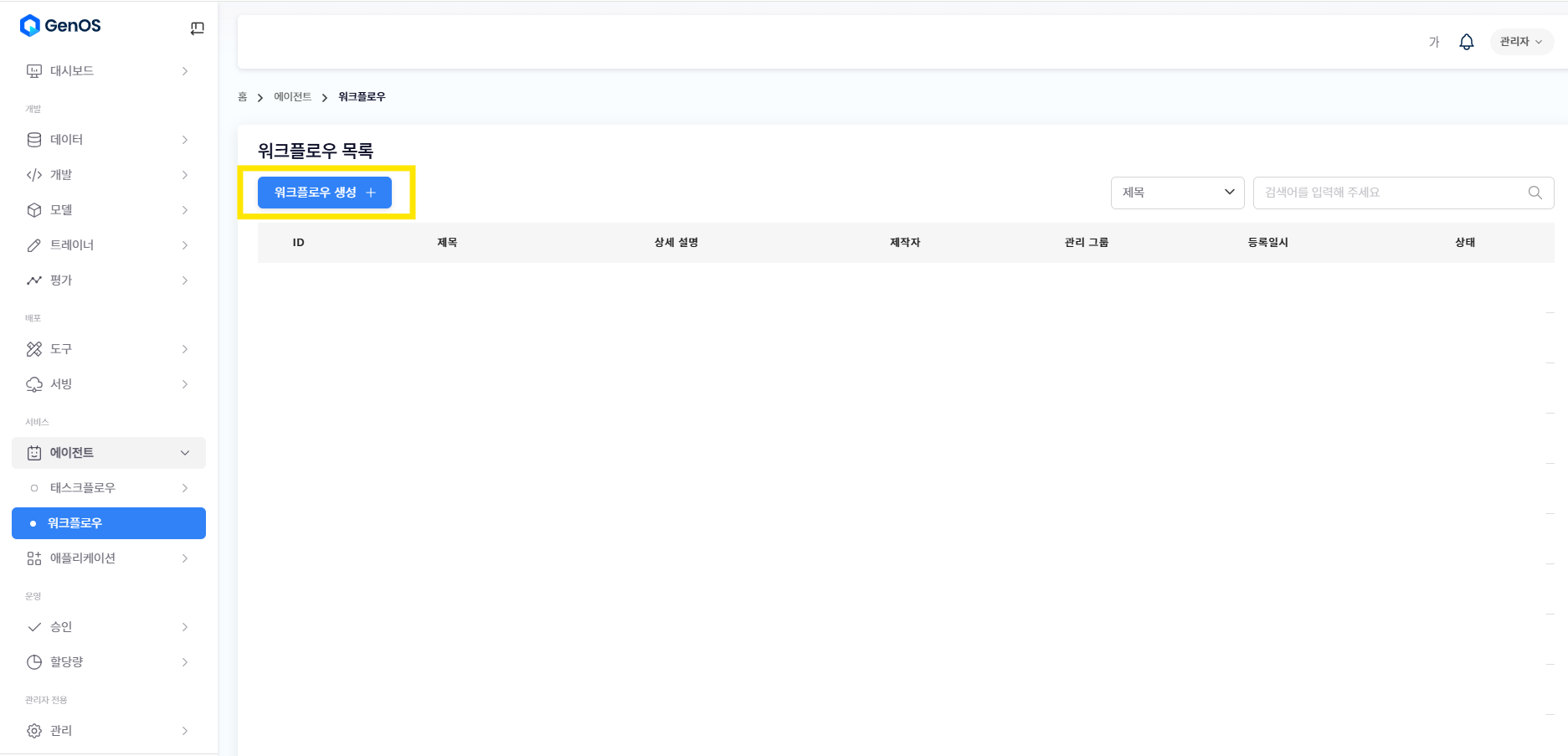
1.1 워크플로우 생성 버튼 클릭
워크플로우 생성 버튼을 클릭하여 새로운 워크플로우를 만듭니다.
1.2 정보 입력
제목: 워크플로우의 이름을 입력합니다. 예시: "구글 검색 AI 워크플로우"
상세 설명: 워크플로우의 특징이나 목적을 간단히 메모합니다. 예시: "이 워크플로우는 구글 검색 API를 활용하여 사용자의 질문에 대한 응답을 생성합니다."
관리 그룹: 워크플로우의 편집 권한을 가질 관리 그룹을 지정합니다. (제목, 상세 설명, 관리 그룹을 입력하는 필드가 표시됩니다. 각 필드에 적절한 정보를 입력하세요.)
1.3 워크플로우 목록에서 확인
생성한 워크플로우는 워크플로우 목록에서 확인할 수 있습니다. 목록에서 해당 워크플로우를 더블 클릭하여 상세 페이지로 이동합니다. (워크플로우 목록에는 생성된 워크플로우가 ID, 이름, 생성 날짜와 함께 표시됩니다.)

2. 워크플로우 편집
2.1 리비전 정보 설정
리비전 정보 탭을 클릭합니다.
배포 이미지와 인스턴스 타입을 선택합니다. 이는 워크플로우가 실행될 환경을 결정합니다. (리비전 정보 탭에서 배포 이미지와 인스턴스 타입을 선택할 수 있습니다. 이 설정은 워크플로우의 실행 환경을 정의합니다.)
배포 이미지 :
llmops-workflow-api인스턴스 타입:
smicro (1 CPU Core, 1 GB Memory)복제본:
1

2.2 세부 설정
Flowise 창에서 세부 설정을 조정합니다. 이번엔 멀티턴 노드 구성에 대해서 설명합니다.

ChatMNC: 사용할 LLM(Large Language Model)을 선택합니다. 이 모델은 워크플로우에서 텍스트 생성에 사용됩니다.
이 예시에서는
Qwen2.5-720-Instruct,Max Token 1024,Temperature 0.9를 적용하였습니다.
Buffer Window Memory: 멀티턴(Multi-turn)을 위해 대화의 일부분을 저장하여 지원하는 메모리 구조입니다. Size 값을 통하여 가장 최근의 N개의 대화를 유지할 수 있습니다.
SearchApi (Tool): 구글 검색 API를 워크플로우에서 간편하게 활용할 수 있는 툴입니다.
Connect Credential에 SearchApi API Key 값을 입력합니다. API Key 값은 SearchApi 사이트에서 무료로 발급 받을 수 있습니다.
Conversational Agent: 지속적인 대화 흐름을 유지하고 다양한 도구를 활용할 수 있도록 설계된 에이전트입니다.
Additional Parameter 버튼을 클릭하여
System Message (Prompt)와Max Iteration의 값을 설정합니다.System Message에 AI agent가 수행해야 할 주요 역할과 세분화된 작업 단계 설명, 대략적인 응답 형식을 기재합니다.
System Message (Prompt) 예시
2.3 저장
모든 설정을 마친 후 리비전 상세 섹션에 있는 저장 버튼을 클릭하여 워크플로우 설정을 저장합니다.

4. 결과

Was this helpful?